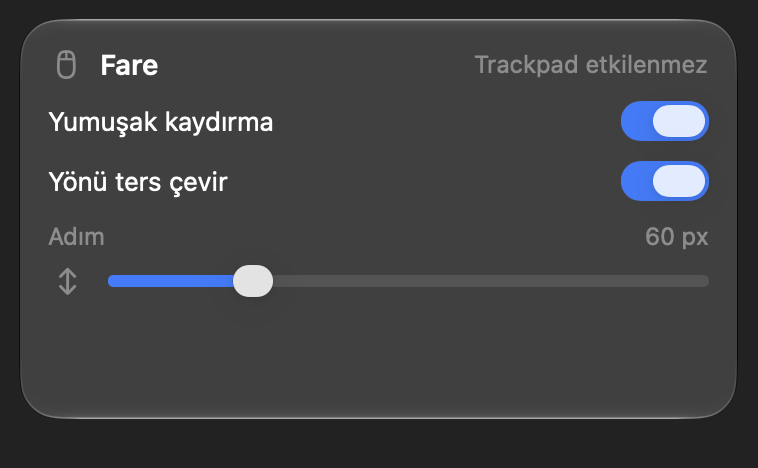
Fare
Fare tekerleği için, trackpad'e dokunmadan.
- Yumuşak kaydırma
- Kaydırma yönünü yalnızca farede ters çevirme; trackpad etkilenmez
- Kaydırma adımı ayarı
Mac kurulumun, tek menüde: fare, ses, ekran ve pil.
499 TL, ömür boyu. Deneme bitince bir kez öde, abonelik yok.
Mos, SoundSource, BetterDisplay ve AlDente kendi sahiplerinin markalarıdır. SetupBar'ın bu uygulamalarla veya geliştiricileriyle bir bağı yoktur.
KVM'li bir masada her gün dokunduğun ayarlar dört ayrı uygulamaya dağılmıştı. SetupBar bunların gereken kısmını tek bir native Swift uygulamasında topluyor.
SetupBar bu uygulamaların her özelliğini değil, KVM'li bir masada gereken kısmını kapsar. Mos, SoundSource, BetterDisplay ve AlDente kendi sahiplerinin markalarıdır; SetupBar'ın bu uygulamalarla veya geliştiricileriyle bir bağı yoktur.
Simgeye tıkla: parlaklık, ses, ekran, pil ve KVM tek panelde.
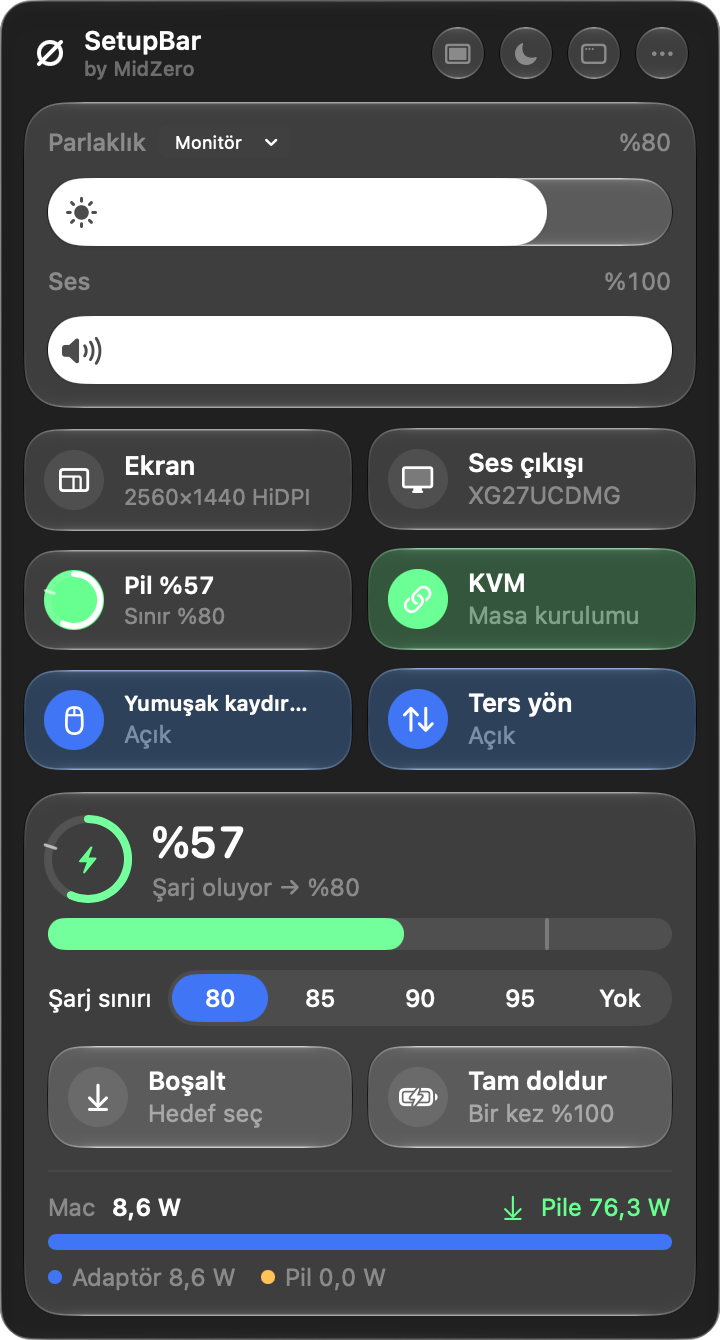
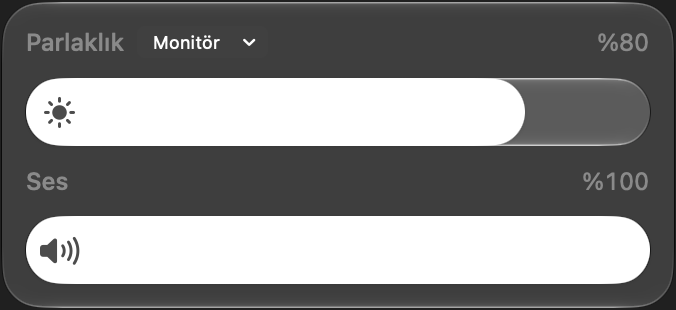
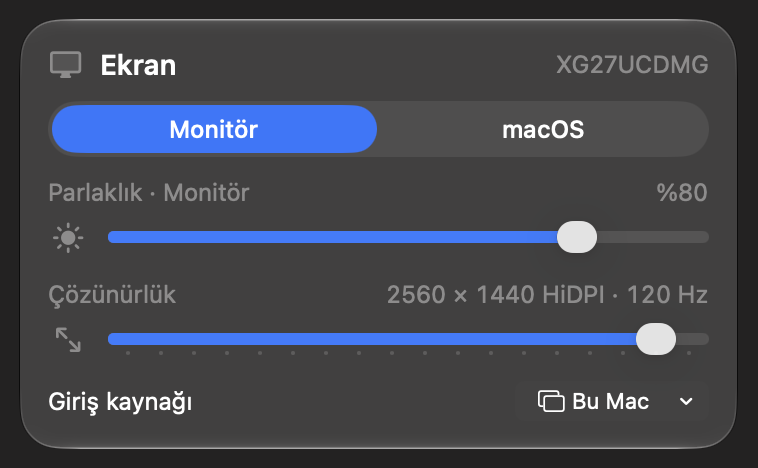
Harici monitörün parlaklığını DDC ile, HDMI/DisplayPort monitörün sesini macOS'tan ayarla.
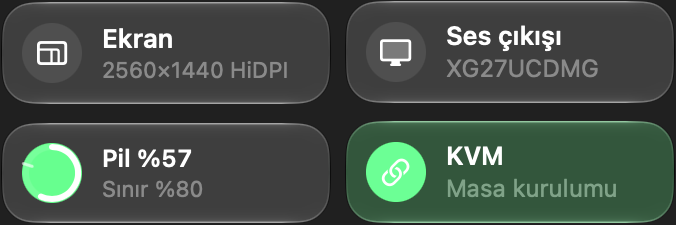
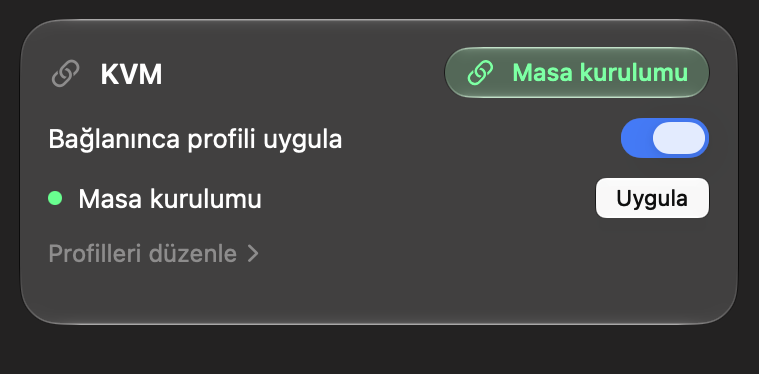
Çözünürlüğü ve sesin çıkacağı cihazı panelden değiştir; KVM kutusu etkin masa kurulumunu gösterir.
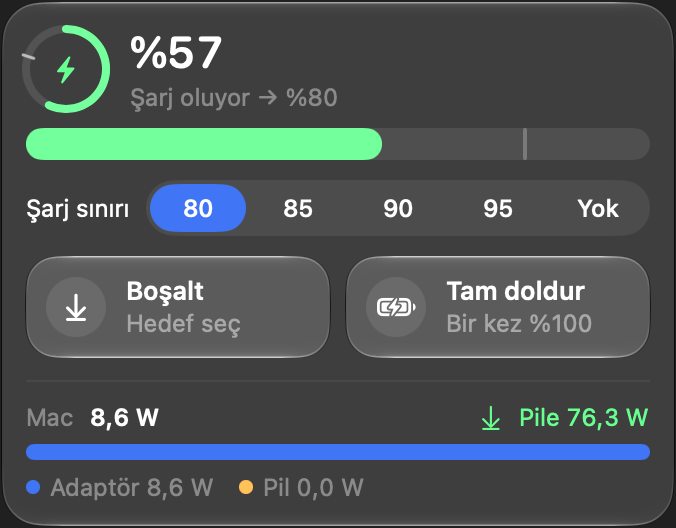
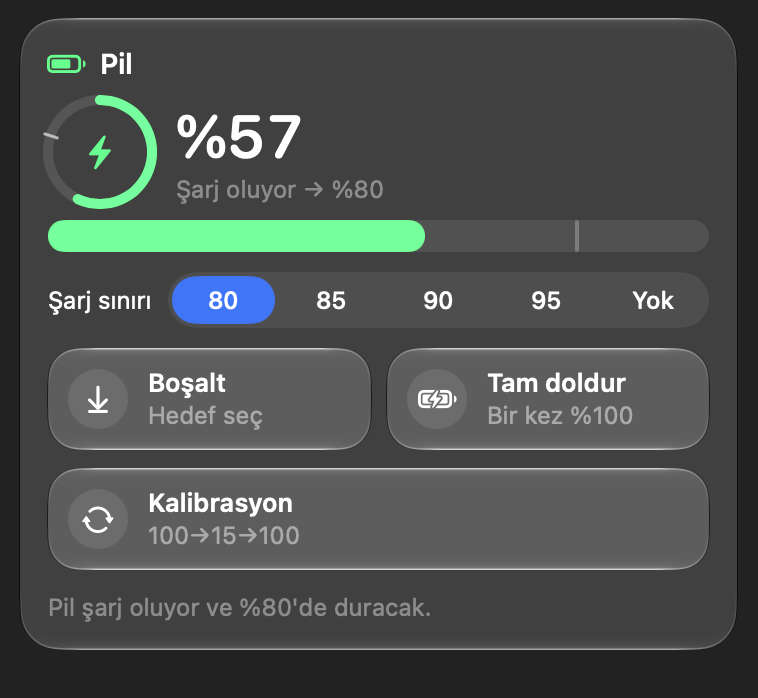
Şarj sınırı, deşarj, tam doldur ve Mac'in anlık güç akışı.
Hızlı ayarlar menü çubuğu panelinde, ayrıntılar ana pencerede.
Fare tekerleği için, trackpad'e dokunmadan.
Hangi hoparlörden, ne kadar yüksek.
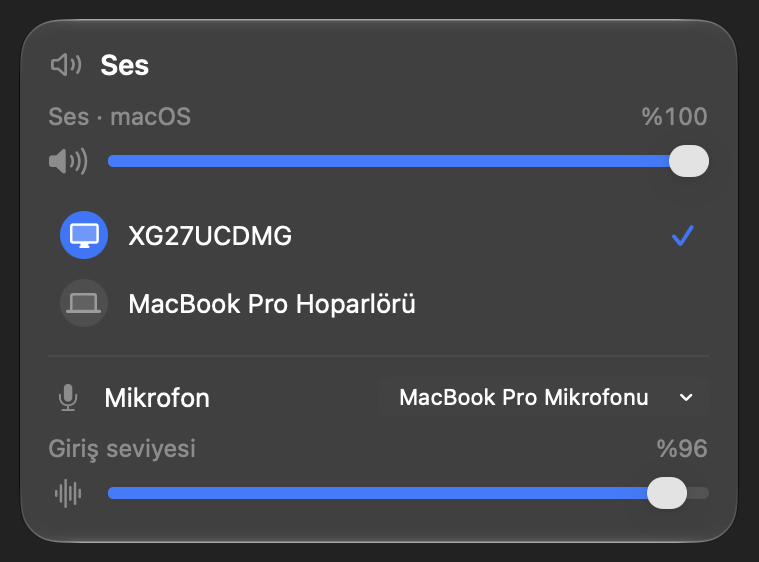
Harici monitörün ayarları, monitörün tuşlarına uzanmadan.
Şarjın nerede duracağını sen seç, pilin durumunu tek bakışta gör.
Monitör bağlandığında ses çıkışı, parlaklık ve çözünürlük profili kendiliğinden uygulanır.
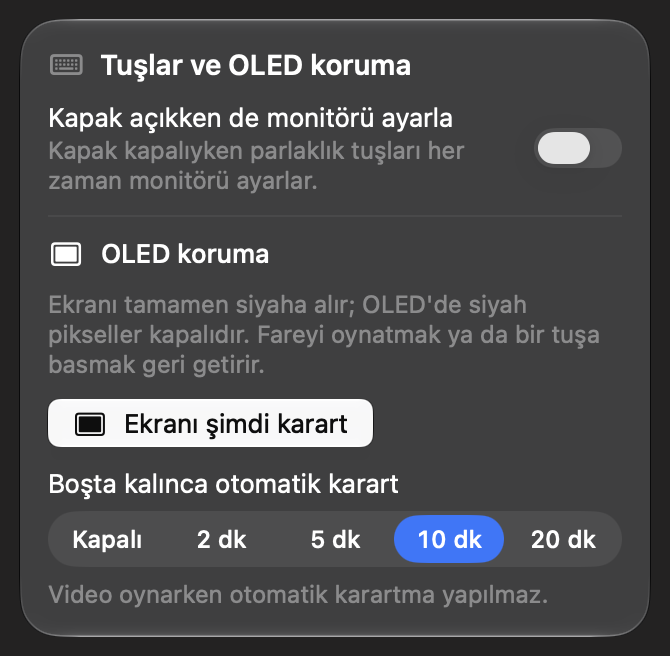
Kullanmadığın ekranın pikselleri dinlensin.
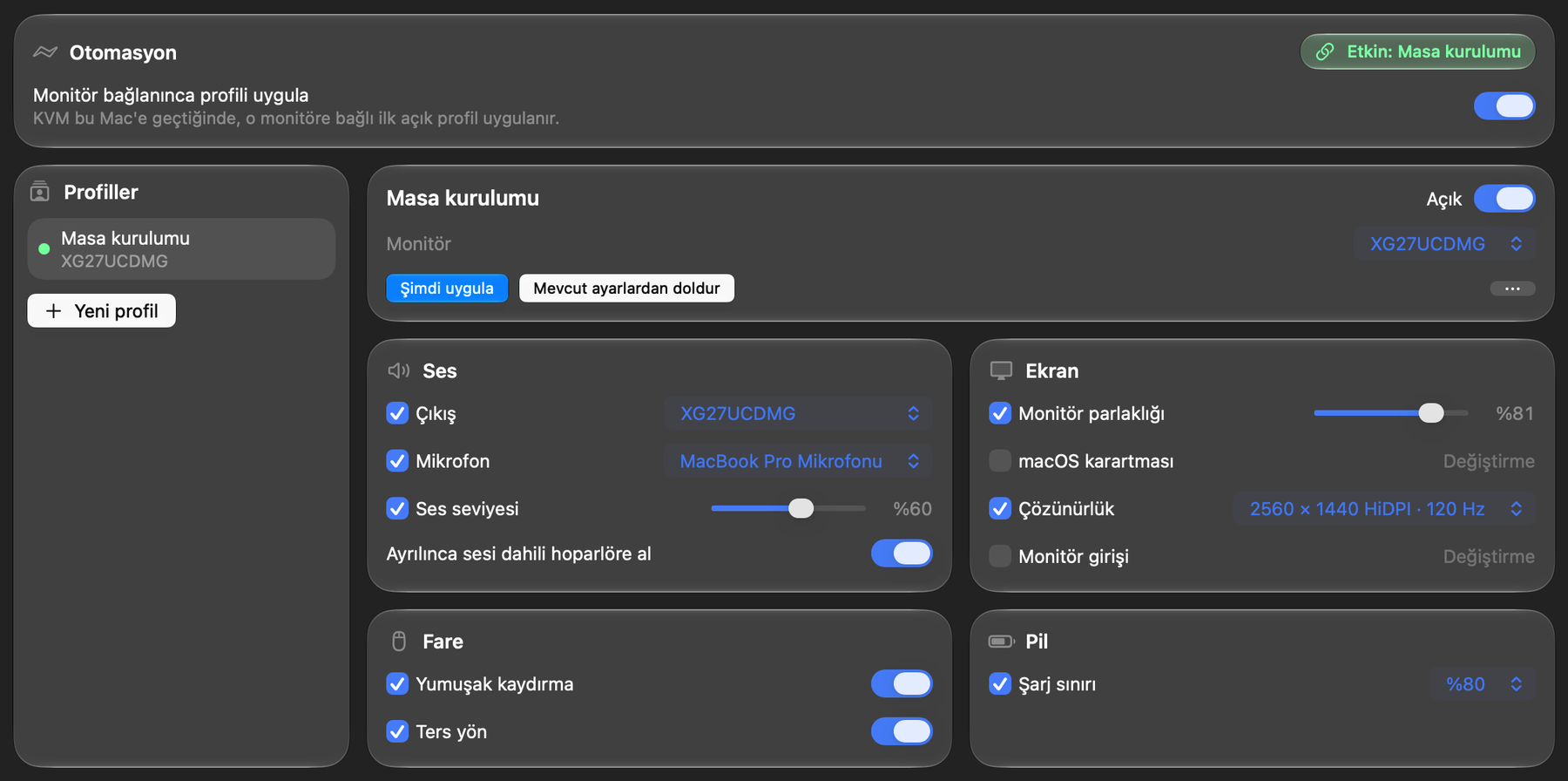
KVM switch'e bastığında monitör Mac'e yeniden bağlanır. SetupBar monitörü tanır ve onun için kaydettiğin KVM profilini uygular.
Monitör bağlıyken ses çıkışını, parlaklığı ve çözünürlüğü istediğin gibi ayarla.
KVM Profili bölümünde Yeni profil oluştur, monitörü seç ve Mevcut ayarlardan doldur'a bas.
Monitör her bağlandığında o monitöre bağlı ilk açık profil kendiliğinden uygulanır. İstersen monitör ayrılınca ses dahili hoparlöre geçer.
Tek tıkla tüm ekranlar gerçek siyaha geçer; OLED'de siyah pikseller tamamen söner. Fareyi oynatınca ya da bir tuşa basınca her şey geri gelir. Yanmayı azaltmaya yardımcı olur.
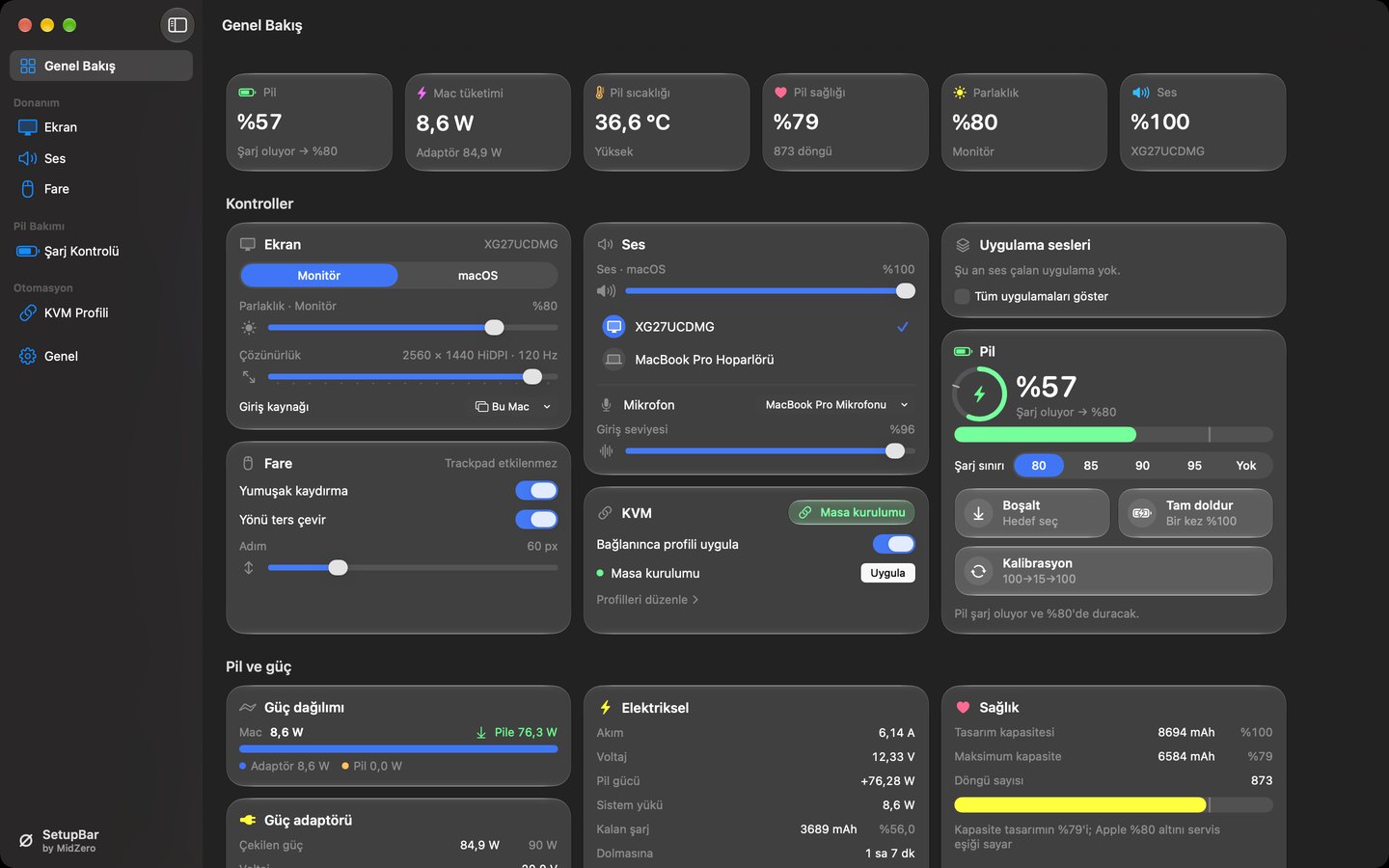
SetupBar macOS'un kendi şarj sınırını kullanır: %80 ile %100 arasında. Sağlığı, sıcaklığı ve güç akışını aynı yerde görürsün.
Değerler, ekran görüntülerindeki MacBook Pro'dan alınmıştır.
14 gün ücretsiz dene. Abonelik yok, yıllık yenileme yok.
Türkiye'de TL ile öde14 gün ücretsiz deneme. Tek seferlik ödeme, abonelik yok. Sonraki güncellemeler ek ücretsiz. Bir lisans, 3 Mac.
SetupBar'ı satın alEvet. SetupBar ilk açılıştan itibaren 14 gün boyunca tüm özellikleriyle çalışır; hesap ya da kart istemez. Süre bitince özellikler kapanır, ayarların olduğu gibi durur. Lisans anahtarını girince her şey kaldığı yerden devam eder.
En fazla 3 Mac'te. Yeni bir Mac'e geçerken eskisinde Lisans → Bu Mac'ten kaldır'ı kullanman yeterli; eski Mac elinde değilse lisansı tüm Mac'lerden e-postayla onaylayarak kaldırabilirsin.
Evet. SetupBar senin Mac'inde veya monitöründe beklediğin gibi çalışmazsa satın aldıktan sonraki 14 gün içinde support@setupbar.com adresine yaz, ücretini iade edelim.
Hayır. Ödemeyi bir kez yaparsın; sonraki SetupBar güncellemeleri ek ücret olmadan gelir. Abonelik yoktur.
macOS 26 (Tahoe) veya üstü çalıştıran Apple Silicon Mac'lerde (M1 ve sonrası). Intel Mac'ler desteklenmez.
Harici monitörün parlaklığı, kontrastı, giriş kaynağı ve kendi sesi DDC/CI üzerinden ayarlanır; monitörünün bunu desteklemesi gerekir. Bazı adaptör ve dock'lar DDC komutlarını iletmez.
Fare kaydırmasını yumuşatmak, yönünü yalnızca farede ters çevirmek ve klavyedeki parlaklık/ses tuşlarını harici monitöre yönlendirmek için SetupBar'ın bu olayları görmesi gerekir. macOS buna yalnızca Erişilebilirlik izniyle izin verir.
SetupBar yalnızca kaydırma ve medya tuşu olaylarını dinler; yazdığın tuşları okumaz.
HDMI/DisplayPort monitörler sesi macOS'tan kısmaya izin vermez. SetupBar bunu yazılımsal olarak yapar: sesi macOS'un ses yakalama arayüzüyle alır, seviyesini ayarlar ve monitöre gönderir. Uygulama bazlı ses de aynı yolla çalışır. macOS bu arayüzü Ses Kaydı iznine bağlar.
İzin yalnızca bu özellikleri ilk kullandığında istenir. Ses anlık olarak işlenir; kaydedilmez, diske yazılmaz, hiçbir yere gönderilmez.
Deşarj ve kalibrasyon için güç adaptörünün Mac'in donanım denetleyicisi (SMC) üzerinden geçici olarak kapatılması gerekir; macOS buna yalnızca root yetkisiyle izin verir. Bu yüzden SetupBar küçük bir yardımcı servis kullanır.
Servis isteğe bağlıdır: uygulamadan yönetici parolanla kurulur ve aynı yerden kaldırılır. Yalnızca SetupBar'ın kendisinden komut kabul eder, pili %10'un altına indirmez ve adaptörü hedefe ulaşıldığında, Mac uykuya geçerken ya da kapanırken yeniden açar. Şarj sınırı için servise gerek yoktur; macOS'un kendi şarj sınırı kullanılır.
Hayır. SetupBar macOS 26'nın kendi şarj sınırını kullanır ve macOS bu sınırı %80–100 arasında tutar.
Hayır. SetupBar ekranı uyutmaz; tüm ekranların üstüne gerçek siyah bir örtü koyar. OLED'de siyah pikseller tamamen kapalı olduğu için pikseller dinlenir, ama monitör açık kalır: KVM bağlantısı kopmaz, pencereler yer değiştirmez. Fareyi oynatınca ya da bir tuşa basınca örtü kalkar.
Aynı işi yapan uygulamaları SetupBar ile aynı anda çalıştırma. Örneğin iki uygulama birden kaydırmayı yumuşatırsa kaydırma ve tuşlar iki kez işlenir.
Hayır. SetupBar hesap istemez; analitik veya kullanım verisi göndermez. Lisansı etkinleştirirken ve haftada bir lisansın geçerliliğini kontrol ederken yalnızca lisans anahtarını ve Mac'in geri çözülemeyen anonim bir kimliğini gönderir.
499 TL, ömür boyu. 14 gün ücretsiz dene. macOS 26 ve Apple Silicon gerektirir.
14 Gün Ücretsiz Dene